
フォーラムへの返信
-
投稿者投稿
-
v9.0.2 でテキストウィジェットでも適用されるようにしてみました。まだ v8 に戻していないのであればアップデートしてみてください!
♥ 0Who liked: No userv9.0.2 で修正しました。確認してみてください!
♥ 0Who liked: No userもともと閉じるようになっていたのが、別の修正の影響で閉じなくなってしまっているようです。次のアップデートで再度修正いれます!
♥ 0Who liked: No userいまだったら、ブロックエディターでつくるのが一番簡単だと思います。
ホームページに割り当てた固定ページの編集画面で、Snow Monkey Blocks の「セクションブロック」を全幅にしたものをずらっと並べます。セクションブロックは右側のインスペクターから背景色が指定できるので、交互に白灰になるように色を設定していけば良いかと思います。
画像とテキストが左右にならんでいるのは「メディアと文章ブロック」を使うのがラクです。セクションブロックの中にメディアと文章ブロックを入れるイメージです。
スタッフ紹介のところはセクションブロックの中に項目ブロックが良さそうです。
おそらく、全体的に CSS で調整されていると思いますが、ブロックエディターでつくりなおすとウィジェットのときとクラスが変わるので、再調整は必要になるかなと思います。
♥ 0Who liked: No userなるほどです。
v8 までは
.alignfullはとにかく全幅になるようになっていたのですが、グループブロックなどのコアブロックと組み合わせたときに、エディター上では全幅にならない(グループブロックに閉じ込められる)のに実際の画面では全幅になる、という状況になっていました。そこで、v9 ではなるべくエディター上の表示と実際の画面の表示が同じになるように調整をいれたのですが、その影響で、独自に HTML を組んで.alignfullを使ったときに全幅にならないようになってしまったようです。テキストウィジェットの場合は自分で
.alignfullを入力したときでも全幅になるようにできないかテストしてみますね。♥ 0Who liked: No user旧バージョンですが、不具合の修正なども含んでアップデートしているので、基本的には旧バージョンの配布はおこなっていません。なので Slack の DM でお送りしますね。
このWebサイトのトップページの卒業生一覧のグレーの背景が alignfull を指定しても反映されなくなってしまった
ちなみにですが、この
alignfullは、テキストウィジェットに HTML を手入力する形で追加された感じでしょうか?♥ 0Who liked: No user承知しました!
♥ 0Who liked: No userあ、グループブロックの中だと効かなかったみたいです、すみません。他にもブロックの組み合わせで反映されないときがあるかもしれないので、そのときは言ってください。
先に共有した CSS を、下記に差し替えてください。
.p-entry-content > h3,
.wp-block-group__inner-container > h3 {
  border-left: solid 4px #333;
  padding-left: 10px;
  padding-bottom: 1px;
}

.p-entry-content > h2,
.wp-block-group__inner-container > h2 {
  background-color: #000;
  color: #fff;
}
♥ 0Who liked: No user「最近の投稿ブロック」ではなくて「任意のタクソノミーの投稿ブロック」を使ってみてください!
♥ 0Who liked: No user確認ありがとうございます! 解決済みということでトピック閉じます。
♥ 0Who liked: No userこれでどうでしょう?
@media (max-width: 639px) {
  [data-scrolled=true] .l-header--sticky-overlay-colored-sm {
    background-color: rgba(255, 255, 255, 0.9);
  }
}
♥ 0Who liked: No user画像の大きさを揃えるには2つの方法があります。
1. 画像をトリミングする
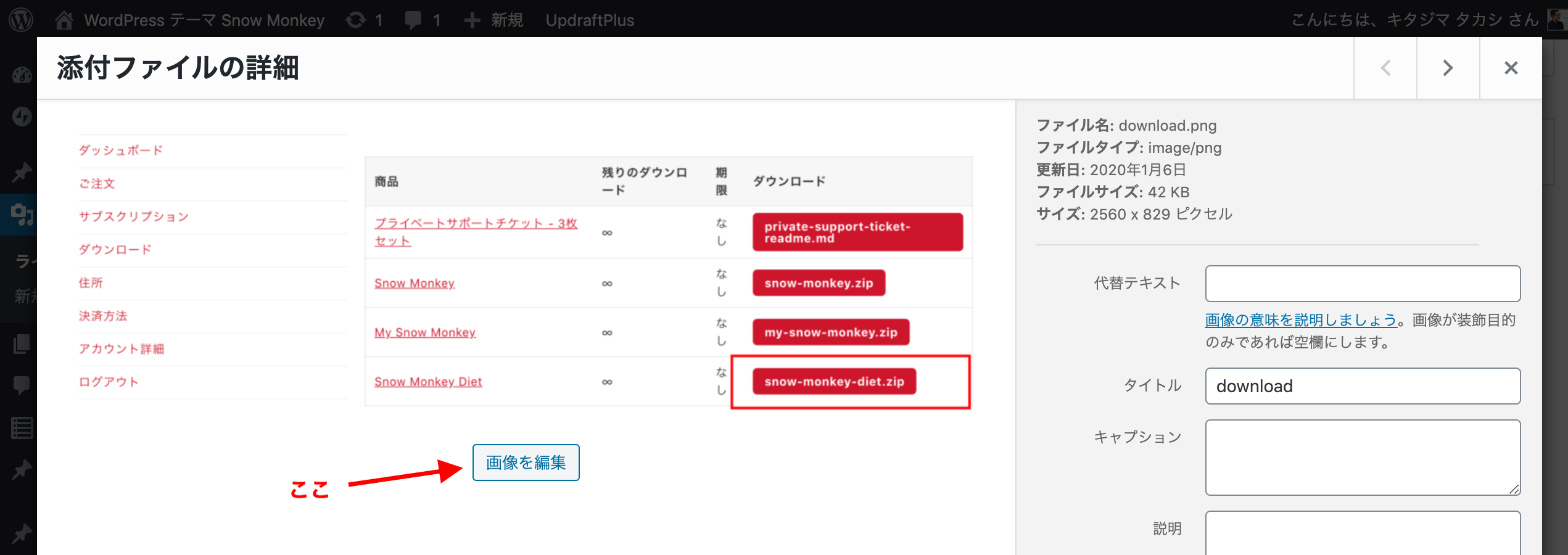
2. 画像を表示する枠のサイズを指定してそこに画像を表示する(1)の場合は Photoshop や WordPress のメディアライブラリで画像をトリミングすることになります。例えば全ての画像を300×300にトリミングするなどです。メディアライブラリの場合は下記からトリミングできますが、かなり使いにくいので個人的には Photoshop など PC のソフトで編集するほうが良いと思います。
(2)の場合は、例えば300×300の枠を HTML でつくって、そこの中に画像を配置する方法です。このとき、画像が300×300より大きかったり小さかったりする場合は画像が300×300になるように引き伸ばしたり、縮めたりすることになります。画像の画角が枠の画角と違う場合は一部が強制的に切り取られ(るようにみえる)、枠にぴったり収まるように表示されます。
水平パネルブロックの場合は(2)のパターンで、50%x100%の枠内に画像を表示していますので、文章量が減ったり増えたりしてブロックの高さが変わると画像枠の高さも変わり、画像が拡大したり縮小したりします。これに「画像を上下にくっつけない」的なオプションを追加するとしたら、枠の大きさを50%x100px(のような固定値)にするか、50%x50%にするか、50%x自動(画像のもともとの高さに応じる)になりますが、いずれの場合ももともとの画像のトリミングをしっかりしていないと、商品自体が枠からはみ出たり枠内に小さく納まりすぎたりする問題は発生すると思います。
汎用性を考えると「50%x自動(画像のもともとの高さに応じる)」にしたほうが良いと思うのですが、「商品画像のサイズを揃える」となると汎用化が難しいので CSS で枠の大きさを固定してしまったほうが良いかもですね…。
例えば「画像の高さを130pxに固定して、ブロックの高さが130pxを超える場合は画像を中央揃えるにする」の場合は下記のような CSS になります。
@media (min-width: 40em) {
  .smb-panels__item--horizontal > .smb-panels__item__figure {
    align-items: center;
    display: flex;
  }
  .smb-panels__item--horizontal > .smb-panels__item__figure img {
    max-height: 100%;
    height: 130px;
  }
}
♥ 1Who liked: No userキャプション、Snow Monkey Blocks v7.2.5 で追加しました。確認してみてください!
あとはコアの画像ブロック同様に、丸型マスクも項目などの画像系のもので使えたら嬉しいです。
検討します!
♥ 0Who liked: No userv9 で修正しました!
♥ 0Who liked: No userv9 正式版で、「スマホ/タブレット」と「PC」それぞれで別々のヘッダー位置設定をおこなえるようにしました。
カスタマイザー → デザイン → ヘッダーと進んで設定してみてください!♥ 0Who liked: No user -
投稿者投稿
