

フォーラムへの返信
-
投稿者投稿
-
v0.0.4 で追加しました!良いアイデアをありがとございます!トピック閉じます。
♥ 0Who liked: No user2019年6月25日 11:47 AM 返信先: Snow Monkey Category Content アドオンでページタイトルを非表示のときに、上部の余白なしの設定もできるようにしたい #19539そうなんですよね。一覧のレイアウトが「シンプル」とか「テキスト」の場合は、スリム幅の方が左右に間延びしなくてキレイに感じてまして・・・
なるほど…確かにそうですね。
または、はじめの案に戻っちゃいますが、「コンテンツ部分の上部余白を消す」のチェックを作る。
ちょっと「これがベスト!」という解決策がみつからないので、「コンテンツ部分の上部余白を消す」のチェックをつくる形ですすめようと思います。
ということでアップデートをお待ちくださいm(__)m
♥ 0Who liked: No userSnow Monkey Blocks v4.0.0 で、サムネイルギャラリーにキャプションを入れる機能を追加しました。
添付いただいた画像のような見た目にするには、下記の CSS を、カスタマイザー > 追加 CSS に追加してみてください。
.smb-thumbnail-gallery__item__caption {
  position: absolute;
  bottom: 0;
  left: 0;
  right: 0;
  padding: .5em 1em;
  background-color: rgba(0,0,0,.3);
}
♥ 1Who liked: No userSnow Monkey Blocks v4.0.0 で、ブロックの制限を撤廃しました。既存の画像 + テキストリンク付きブロックに段落やリスト以外のブロックを入れられるようになったのと、新たに、画像とテキストリンクが無い、完全に自由入力の子ブロックも追加しました。
ということでトピック閉じます!
♥ 0Who liked: No userできたとのことで、トピック閉じます!
♥ 0Who liked: No user確認ありがとうございます!実機でも改善されて良かったです。次のアップデートで Snow Monkey 自体にこの修正をとりこむようにします。
♥ 0Who liked: No userMac の Firefox では Snow Monkey 公式サイトをみてもボタンが表示されていたのですが、Windows の Firefox だと報告をいただいたようにボタンが隠れてしまっていました。
4.4.x と最新バージョンでの違いがちょっとよくわからなかったのですが、下記の CSS を追加すると Windows の Firefox でも表示が改善されました。アップデートでこの CSS を Snow Monkey に追加しようと思いますが、僕の Windows は仮想環境のものであるため、もし実機の Windows をお持ちのようでしたら、下記の CSS を追加 CSS に追加して、表示の確認をしてもらえないでしょうか?
.c-input-group__field > input[type="search"] {
  max-width: 100%;
}
♥ 0Who liked: No user「赤線で線の太さを太く、文字に応じた長さにする」は下記で実現できます(下線の色はデフォルトではカスタマイザーで設定したアクセントカラーが利用されます。下記は強制的に赤で固定しています)。
.smb-section__inner > .c-container {
  text-align: center;
}

.smb-section__body {
  text-align: left;
}

.smb-section__title {
  display: inline-block;
}

.smb-section__title::after {
  width: auto;
  height: 2px;
  background-color: red;
}
♥ 0Who liked: No userMac の FireFox でみてみたのですが、どちらもボタンが表示されていました。あとで Windows でも確認しようと思いますが、キャッシュを削除したり、プライベート(シークレット)モードで開いても変わらないでしょうか?
♥ 0Who liked: No userいま画像位置とリンク位置が固定、中で使えるのは段落とリストだけ、となったいるのですが、もっと全部自由に入力できるようにブロックを追加したいなと思っています。ちょっと別な開発がいま佳境なのですぐには難しいかもなのですが、予定には入っていると言うことで!
♥ 0Who liked: No user下記に差し替えてみてください!
<!-- wp:snow-monkey-blocks/items {"lg":3} -->
<div class="wp-block-snow-monkey-blocks-items smb-items"><div class="c-row c-row--margin" data-columns="1" data-md-columns="1" data-lg-columns="3"><!-- wp:snow-monkey-blocks/items--item--standard {"imageID":261} -->
<div class="wp-block-snow-monkey-blocks-items--item--standard c-row__col"><div class="smb-items__item"><div class="smb-items__item__figure"><img src="https://tsu-ku-shi.jp/asaminami/wp-content/uploads/2019/06/fuka1.png" alt="姿勢" class="wp-image-261" /></div><div class="smb-items__item__title"></div></div></div>
<!-- /wp:snow-monkey-blocks/items--item--standard -->

<!-- wp:snow-monkey-blocks/items--item--standard {"imageID":262} -->
<div class="wp-block-snow-monkey-blocks-items--item--standard c-row__col"><div class="smb-items__item"><div class="smb-items__item__figure"><img src="https://tsu-ku-shi.jp/asaminami/wp-content/uploads/2019/06/fuka2.png" alt="" class="wp-image-262" /></div><div class="smb-items__item__title"></div></div></div>
<!-- /wp:snow-monkey-blocks/items--item--standard -->

<!-- wp:snow-monkey-blocks/items--item--standard {"imageID":263} -->
<div class="wp-block-snow-monkey-blocks-items--item--standard c-row__col"><div class="smb-items__item"><div class="smb-items__item__figure"><img src="https://tsu-ku-shi.jp/asaminami/wp-content/uploads/2019/06/fuka3.png" alt="" class="wp-image-263" /></div><div class="smb-items__item__title"></div></div></div>
<!-- /wp:snow-monkey-blocks/items--item--standard --></div></div>
<!-- /wp:snow-monkey-blocks/items -->
なぜブロックコメントが通常のものと変わってしまっているのかはちょっとわかりませんが、これから新規でいれるものは恐らく大丈夫じゃないかなと思います。
♥ 0Who liked: No userSnow Monkey Blocks は、基本的には Snow Monkey の最新版に依存する形になりますので、古い Snow Monkey を使用している場合はエラーがでたり、使えないブロックがでてきたりします。
一番良いのは Snow Monkey を最新版にアップデートすることですが、どうしてもアップデートできない理由があるようでしたら、下記のコードを My Snow Monkey プラグイン、もしくは子テーマの
functions.phpにコピペすると、とりあえずエラーは消えるようになるかと思います。add_action( 'wp_enqueue_scripts', function() { wp_dequeue_script( \Framework\Helper::get_main_script_handle() . '-background-parallax-scroll' ); wp_dequeue_style( 'jquery.background-parallax-scroll' ); }, 100 );試してみてください!
♥ 0Who liked: No user2019年6月20日 12:02 PM 返信先: Snow Monkey Category Content アドオンでページタイトルを非表示のときに、上部の余白なしの設定もできるようにしたい #19096ただ、フル幅テンプレートの場合は新着記事一覧がブラウザの端から端まできてしまうと思います。
今回のようにセクションを使ってタイトルまわりをデザインする場合は、「新着記事一覧」部分は左右に余白のある「通常の1カラム」や「1カラムスリム幅」で使うことが多いと思うので、「カテゴリーページがフル幅の時、上部余白が消える」という設定だと、少し使い勝手が悪いかなと感じます。
フル幅を選んだ場合に、一覧部分だけはコンテナ幅におさまるようにすれば良いかなと考えていたのですが、コンテナ幅だけでなくスリム幅にした人もいるかも…と考えると、確かにフル幅にして、という対応は悪手な気がしてきました。
なんか「1カラム(タイトルなし)」「1カラム(スリム幅/タイトルなし)」みたいなテンプレートを追加して、それを選んだらタイトルなし + 上余白なしになる、というのはどうですかねー。
例えばですが、「挿し替え用の固定ページ」側でページテンプレートを「フル幅」にしている場合は、カテゴリーページのページテンプレート設定に関わらず「上部の余白が消える」とかはどうでしょうか?
これはちょっと技術的にややこしくなりそうなんですよね。ややこしい仕組みはバグの温床になるので、なるべくシンプルで明瞭な仕組みにしたいなとは思います。
♥ 0Who liked: No userとなるとブロック単位じゃなくて全体を HTML にして直すしかないですかねー。
ツールバーの三点ボタン > コードエディターを選択すると全体が HTML になると思います。
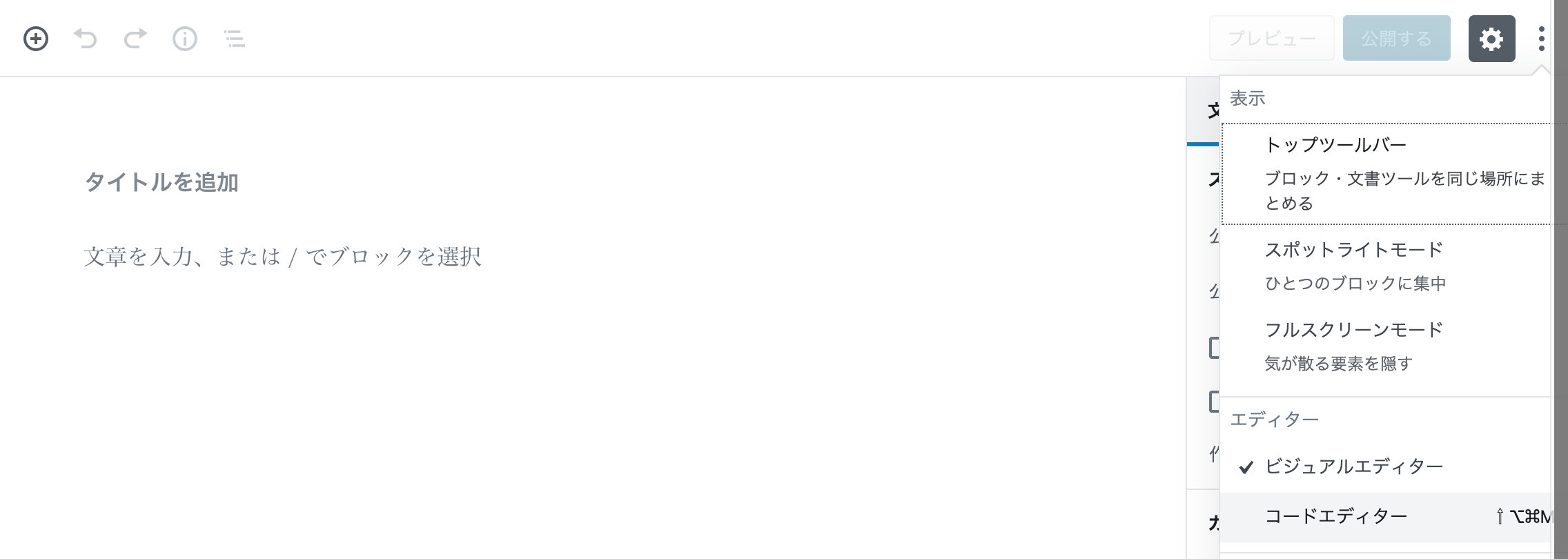
それで
<!-- wp:snow-monkey-blocks/items -->
〜
<!-- /wp:snow-monkey-blocks/items -->
の部分を共有していただいて、修正すれば直せるかなと。
あと、もしかしたら編集画面をひらいたときにブラウザのデベロッパーツールにもなんらかエラーのメッセージがでているかもなので、でてるようならそれも教えてほしいです!
♥ 0Who liked: No userなるほど…。なにかの拍子にコードが書き換わっちゃたのですかねー。2つ考えてみました。
壊れている項目を選択して、三点のボタンをクリックすると、リカバリーを試行のような選択肢がでませんでしょうか?もしでたら、試してみてほしいです。ただし、うまくリカバリできずに中身が消えることもあるので、そのときはページを保存せずにブラウザリロードしてください。
あともう一個考えたのは、HTML なりブロック用の HTML コメントが何らかの原因で書き換わってしまったのであれば、それを正しい形に戻してあげれば良いのかなと。
項目ブロック(各項目じゃなくてその外側のブロック)を選択して、 三点ボタンから「HTML として編集」をクリックしてみてください。
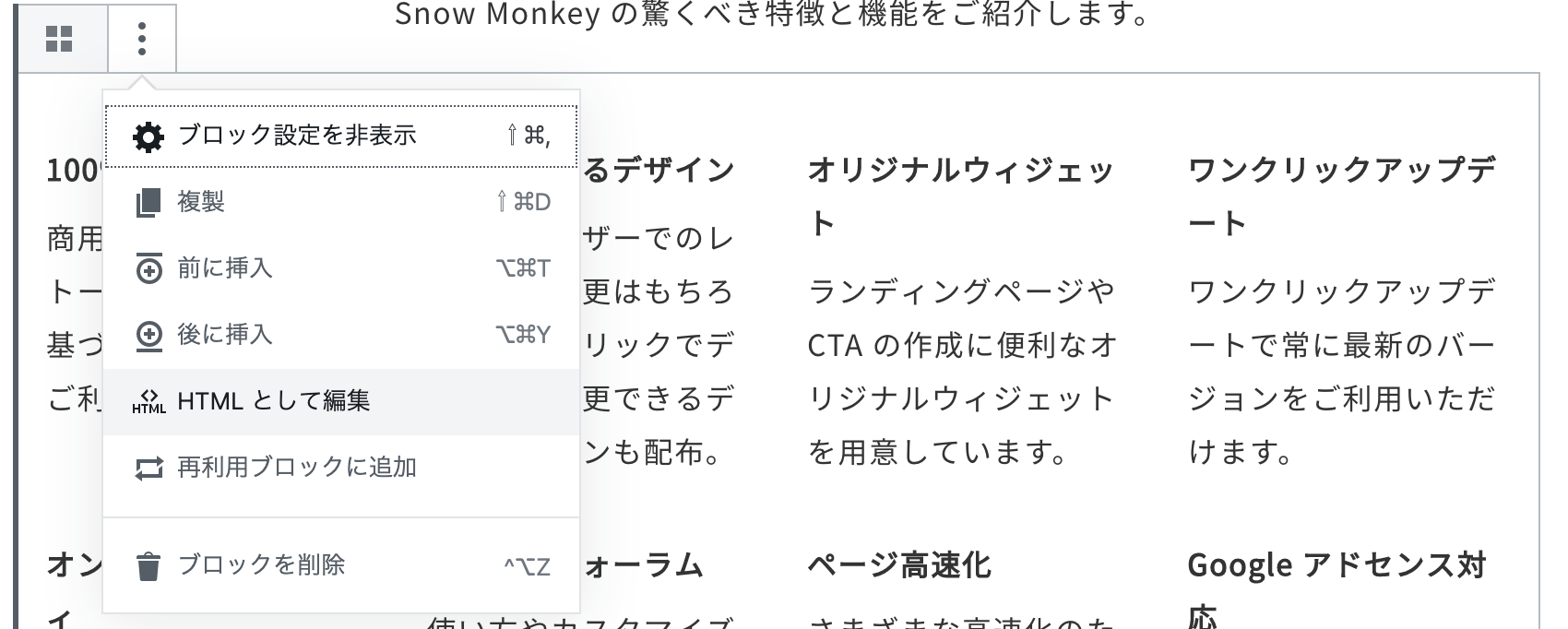
すると HTML になると思うので、それをここに貼り付けて共有してください(Dropbox などでテキストファイルで送ってもらっても結構です)。こちらでおかしいところがないか確認してみます。
修正した HTML をはりつけたら、同じく三点ボタンから「ビジュアル編集」でもとに戻せます。
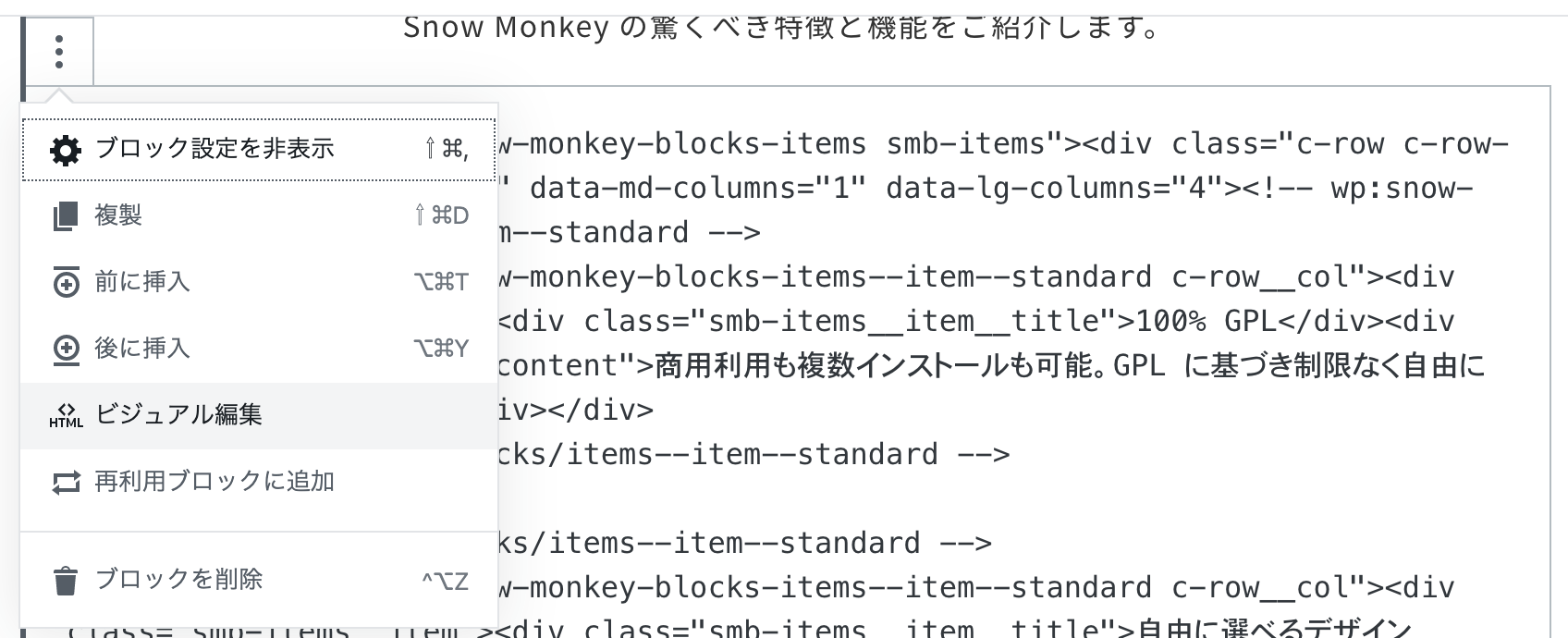 ♥ 0Who liked: No user
 -
投稿者投稿
